
1. Các Payment Methods hỗ trợ
WooCommerce hỗ trợ nhiều cổng thanh toán, một số cổng thanh toán phổ biến như: Paypal, Stripe, Clover, Square, Authorize.net,…
2. Hướng dẫn kết nối
2.1. Kết nối Paypal
Tài khoản Paypal yêu cầu phải là tài khoản Business và đã được xác thực.
Để kiểm tra tài khoản đã xác thực chưa, truy cập vào link developer.paypal.com. Bật chế độ Live như hình bên dưới, nếu tài khoản bật được tài khoản đó đã xác thực.

2.1.1. Kết nối trực tiếp bằng tài khoản
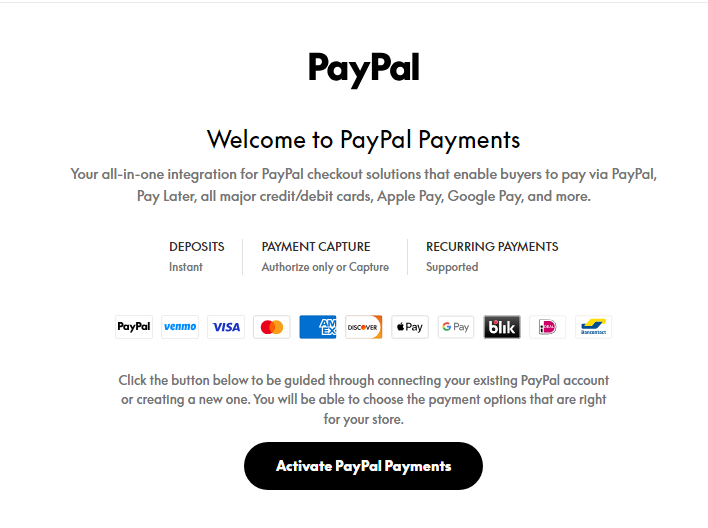
Đây là cách kết nối Paypal đơn giản nhất, người dùng chỉ cần đăng nhập vào WordPress, sau đó chọn Woocommerce → Settings → Payments → Paypal và chọn Active Paypal Payments như hình bên dưới. Login bằng tài khoản Paypal đã đăng ký.
2.1.2. Kết nối bằng API
Người dùng truy cập developer.paypal.com, đăng nhập tài khoản Paypal.
Bật tính năng Live bên góc phải.
Chọn Apps & Credentials, nhấn Create App để tạo API.
Điền thông tin App Name: Trường này tuỳ chọn, người dùng có thể đặt tên tiệm hoặc tên website,…
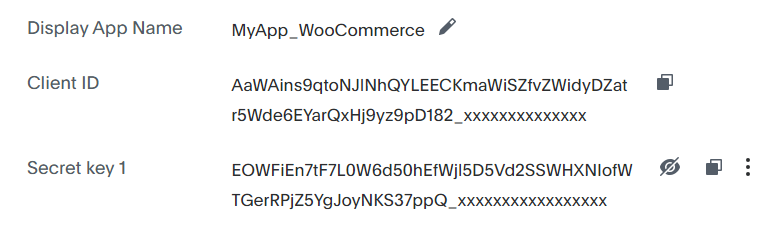
Sau khi tạo xong, nhấn vào tên App Name đã tạo, copy Client ID và Secret key để kết nối Paypal.
*Link hướng dẫn chi tiết từ Woocommerce: https://woocommerce.com/document/woocommerce-paypal-payments/#connect-paypal-account
2.2. Kết nối Clover
Yêu cầu tài khoản Clover business đã được xác minh.
– Cách kiểm tra tài khoản xác mình:
- Truy cập vào www.clover.com/login
- Chọn Account & Setup ở mục Menu.
- Mục Ecommerce có hiển thị Ecommerce API Tokens, nếu chưa thấy mục Ecommerce API Tokens, tài khoản vẫn chưa được xác minh. . Hãy liên hệ với bên Payment để được hỗ trợ.
– Lấy thông tin kết nối API:
- Truy cập vào www.clover.com/login
- Chọn Account & Setup ở mục Menu.
- Mục About Your Business, chọn Merchants, copy Merchants ID như hình bên dưới.

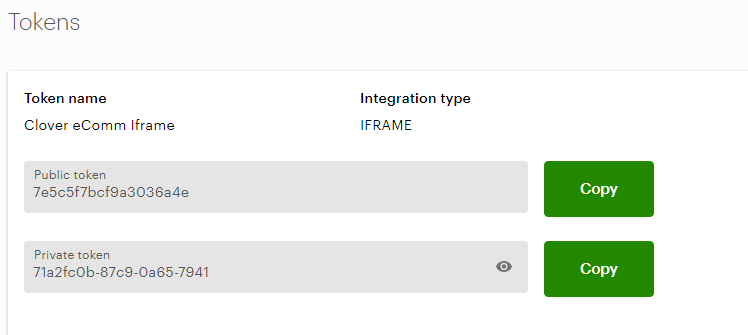
- Quay lại Account & Setup, mục Ecommerce, chọn Ecommerce API Tokens, copy Public Token và Private Token.
- Đăng nhập WordPress và điền các thông tin API vào Woocommerce để kết nối.
2.3. Kết nối Stripe
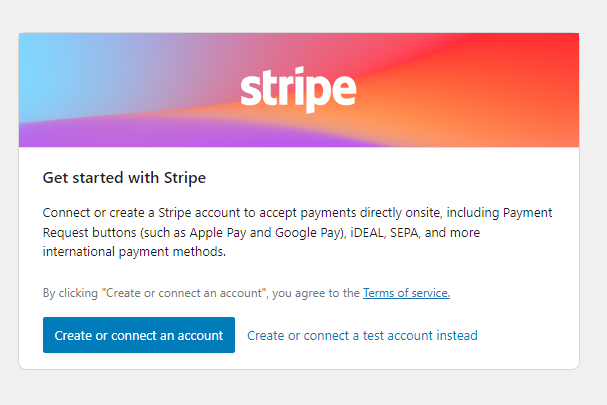
Người dùng phải cung cấp tài khoản để kết nối trực tiếp trên website woocommerce.
2.4. Kết nối Square
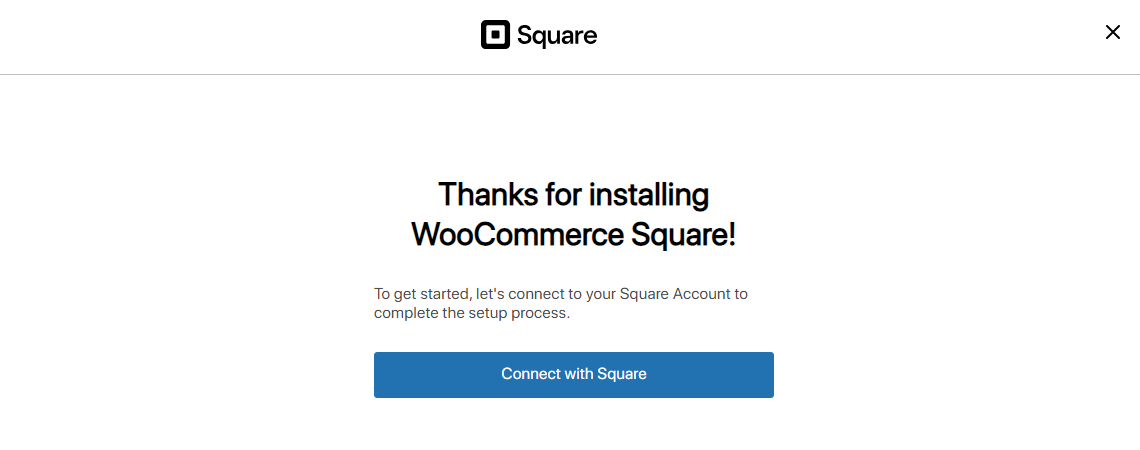
Người dùng đăng nhập vào WordPress, sau đó chọn Woocommerce → Settings → Payments → Square và chọn Compelete Setup như hình bên dưới. Login bằng tài khoản Square Business đã đăng ký.
2.5. Kết nối Authorized.net
Yêu cầu tài khoản Authorized.net business đã được xác minh.
– Cách kiểm tra tài khoản xác mình:
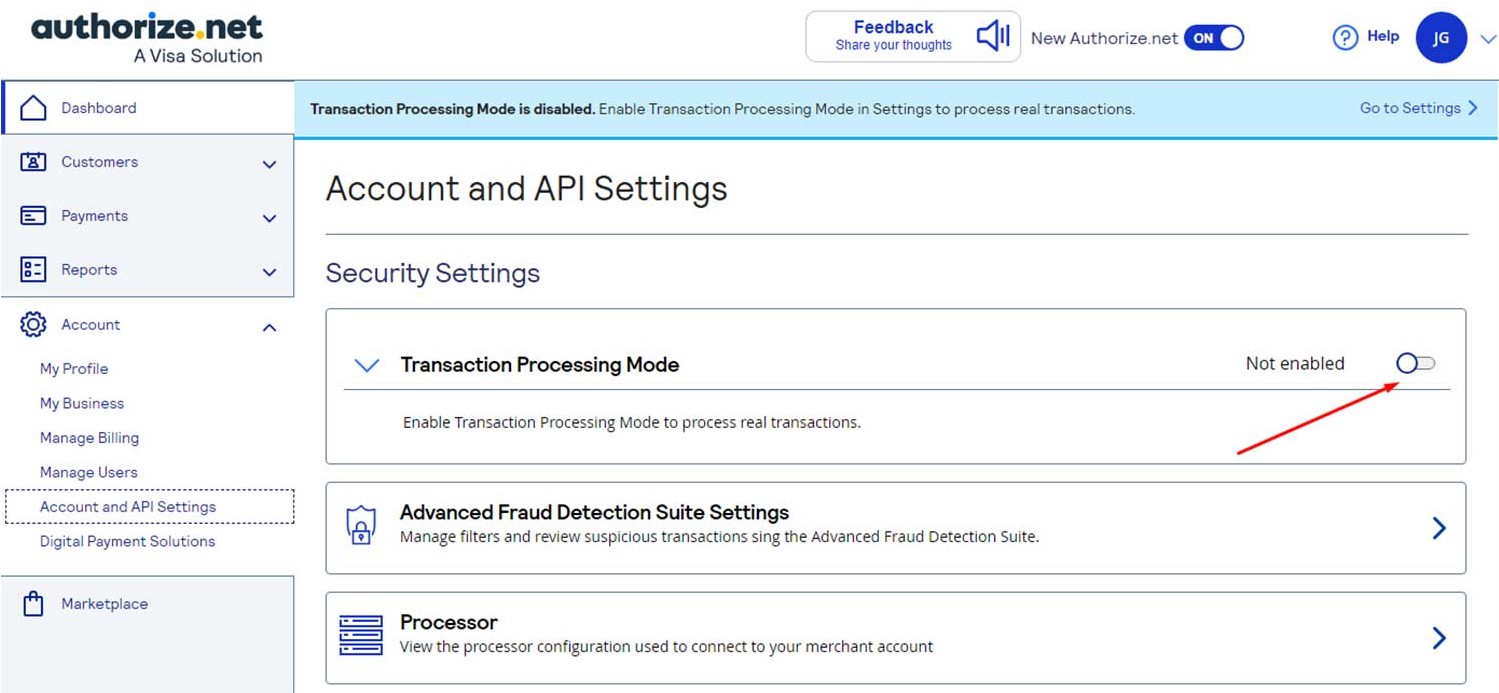
- Truy cập vào login.authorize.net
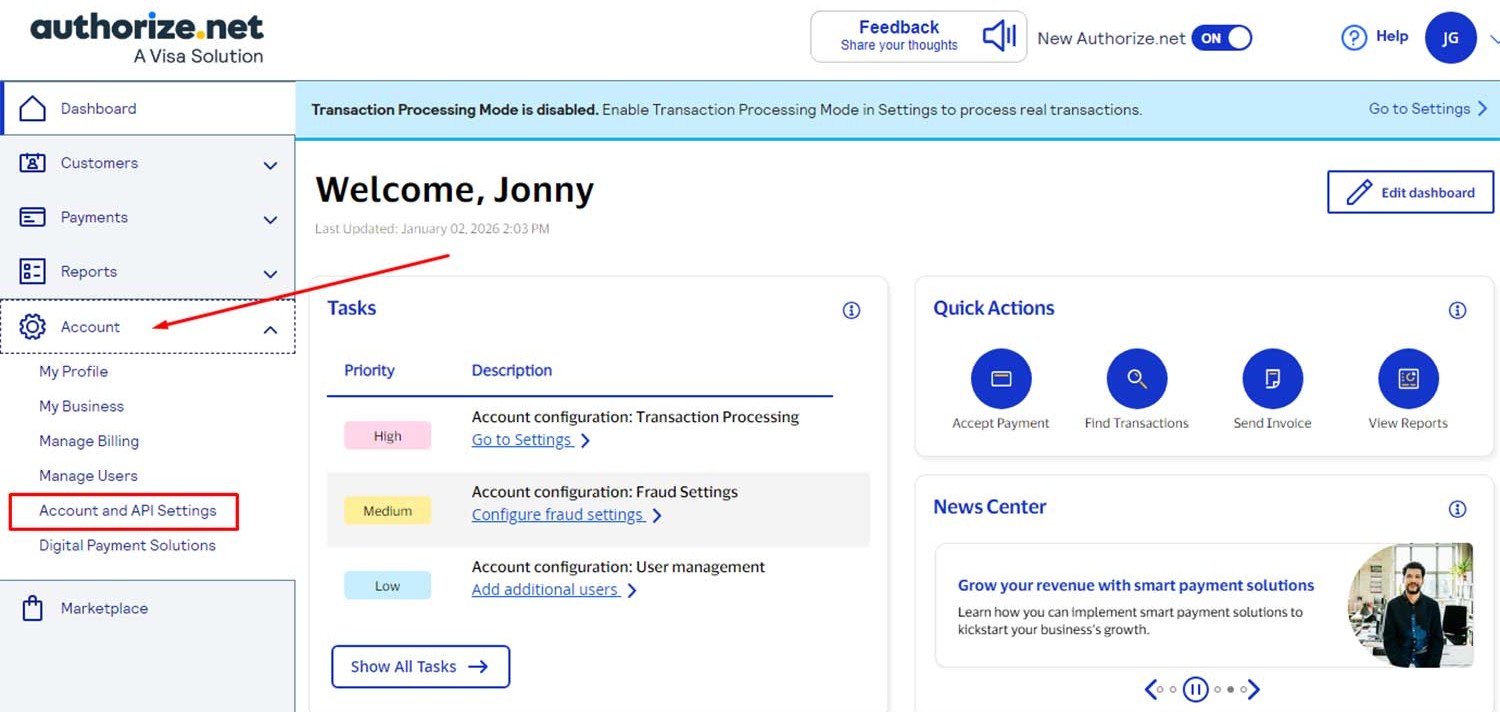
- Chọn Account → Account and API Settings.
- Bật Transaction Processing Mode.
- Nếu chưa bật được, tài khoản vẫn chưa xác minh. Hãy liên hệ với bên Payment để được hỗ trợ.
– Lấy thông tin kết nối API:
- Truy cập vào login.authorize.net
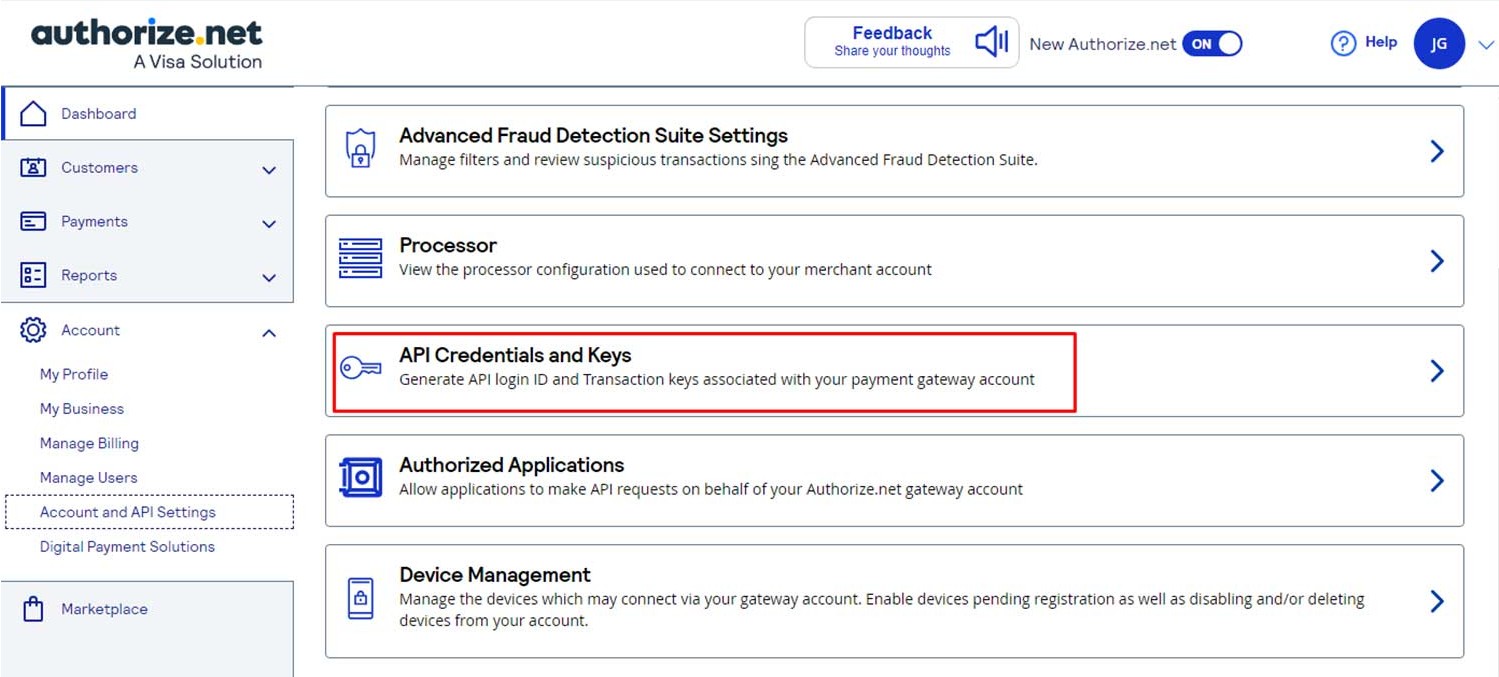
- Chọn Account → Account and API Settings → API Credentials and Keys.
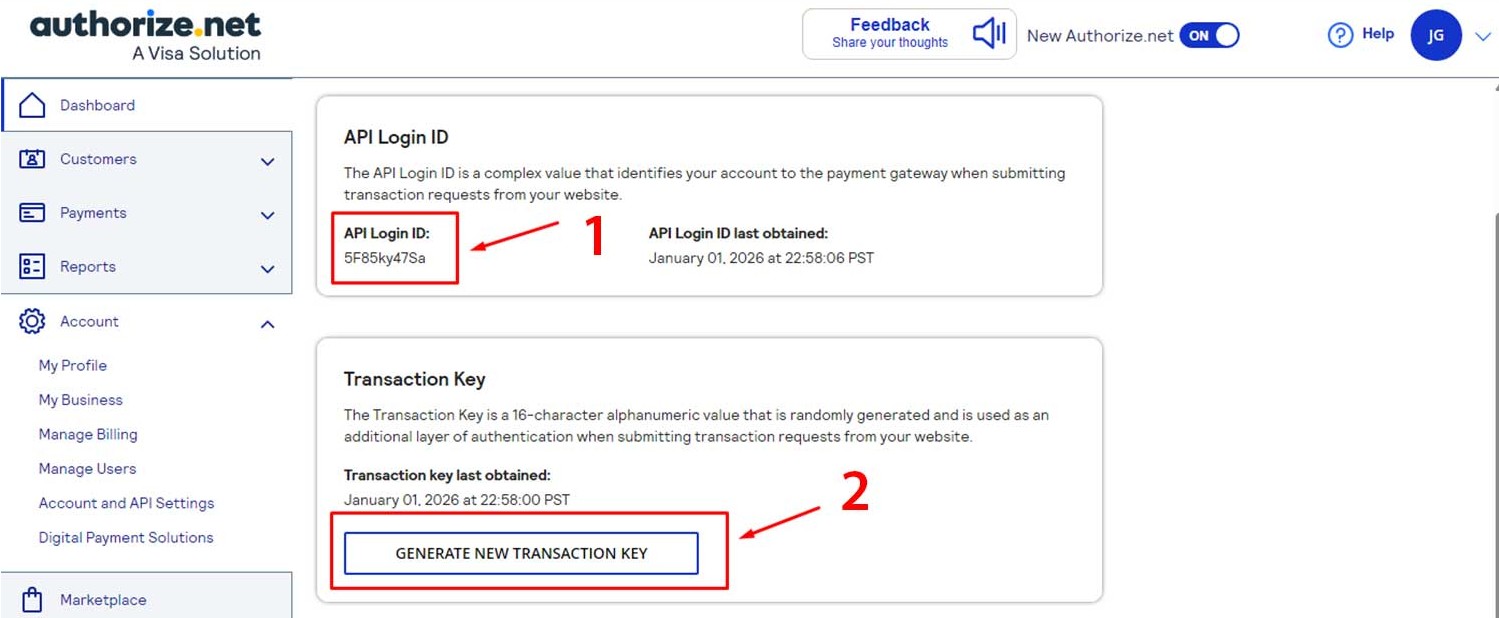
- Copy API Login ID, Transaction Key, Signature Key.
- Đăng nhập WordPress và điền các thông tin API vào Woocommerce để kết nối.