

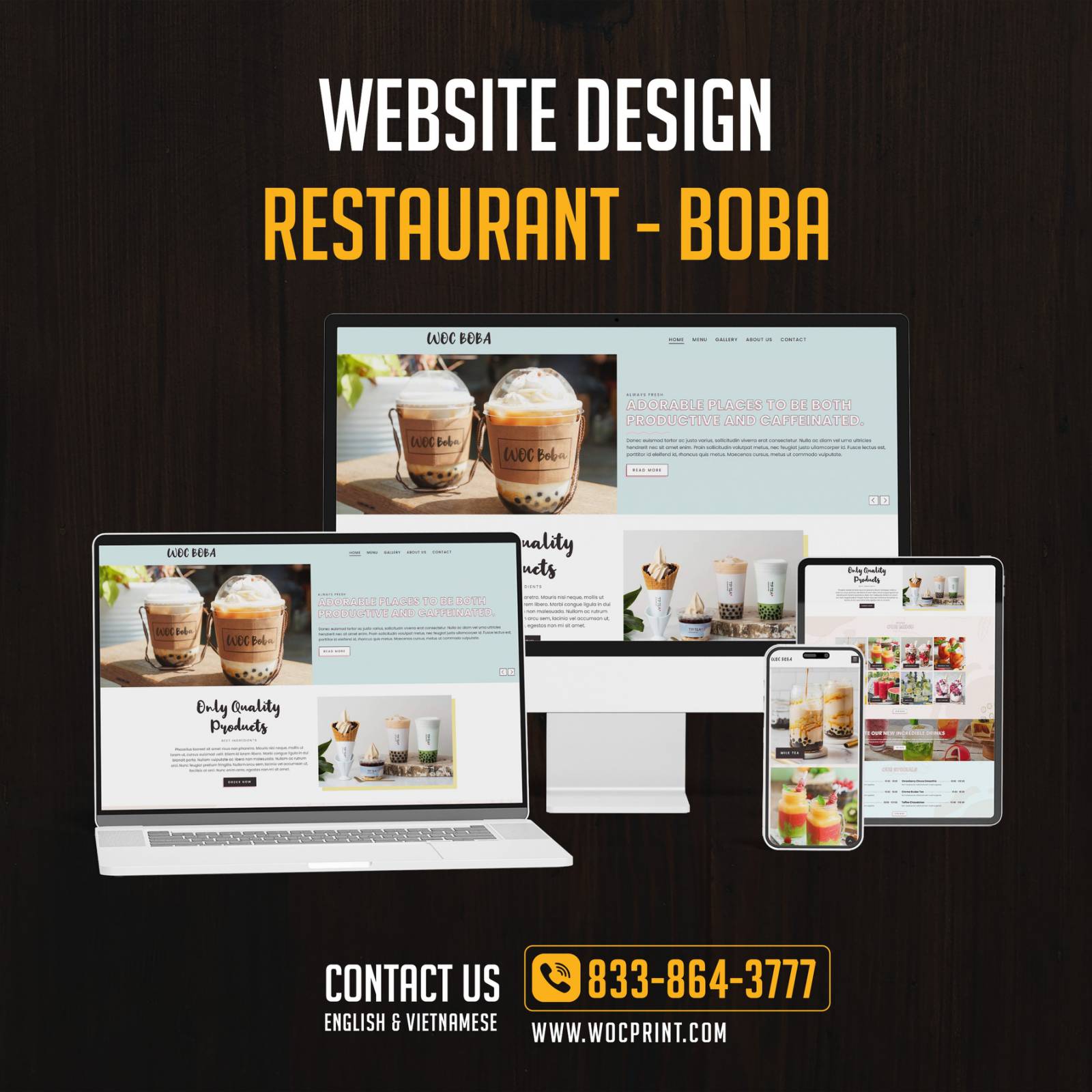

1. Đăng nhập
Đăng nhập bằng thông tin mà chúng tôi cung cấp:
- Url đăng nhập dùng để đăng nhập và quản lý
- Tên đăng nhập hoặc email đăng nhập
- Mật khẩu
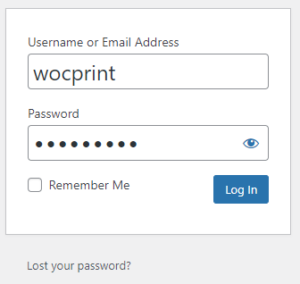
2. Trang quản trị
Khi đăng nhập thành công, bạn sẽ được chuyển đến trang quản trị.
Trên trang này, bạn vào mục Theme Settings ở thanh menu bên trái để có thể quản lý trang web của mình:
2.1. Quản lý thông tin tiệm/cửa hàng
Thông tin tiệm/cửa hàng sẽ được hiển thị trên website của bạn.
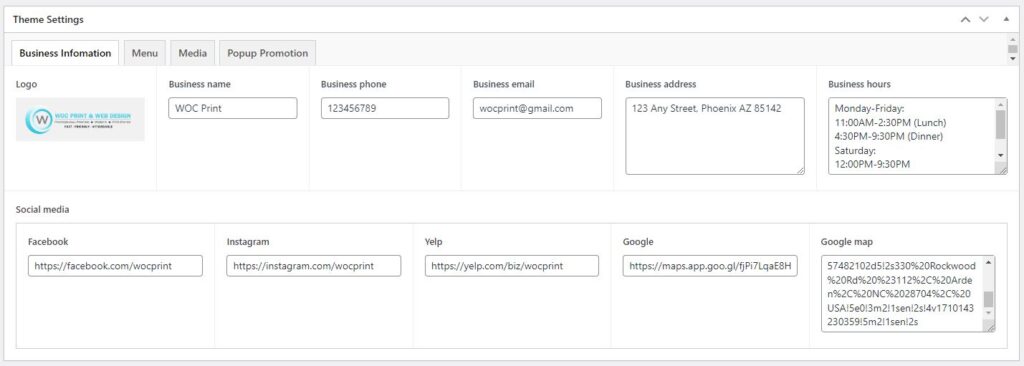
* Hướng dẫn cập nhật Logo:
- Click chọn Add Image ở phần Logo

- Chọn tab Upload Files > click chọn Select Files để upload hình ảnh mới từ thiết bị. Hoặc chọn tab Media Library để chọn ảnh có sẵn
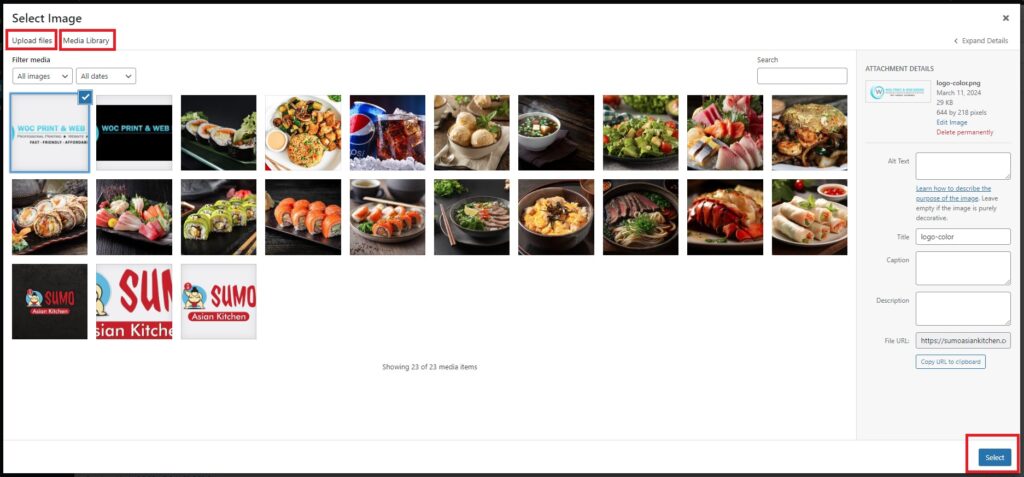
- Click chọn Select để tải Logo lên
- Ấn chọn Update để lưu các thay đổi
* Hướng dẫn cập nhật Google map:
- Truy cập vào https://maps.google.com/
- Nhập địa chỉ tiệm/cửa hàng của bạn vào thanh tìm kiếm
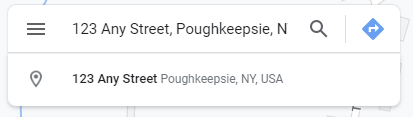
- Chọn Share > Embed a map > Copy HTML
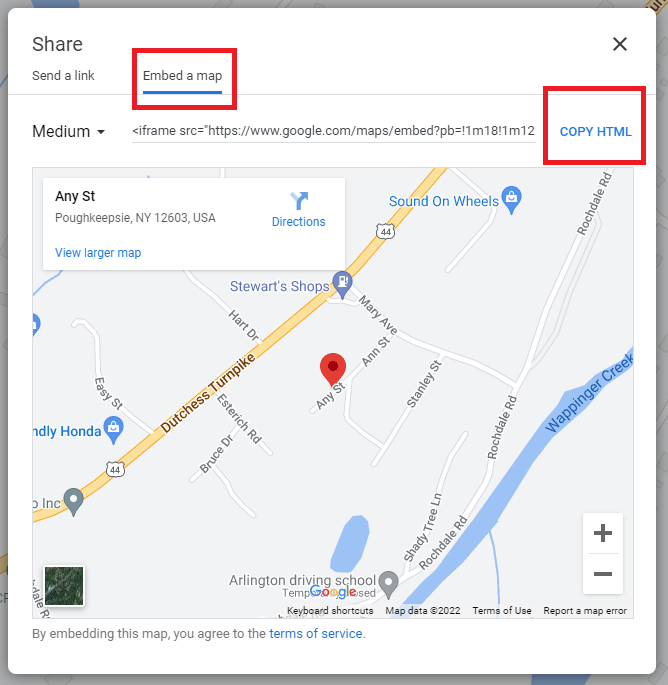
- Quay lại Theme Settings ở trang quản trị website và dán đường dẫn bạn vừa copy vào trường “Google map”
- Xóa các phần nội dung thừa và chỉ giữ lại phần nội dung bên trong thẻ src=”…”
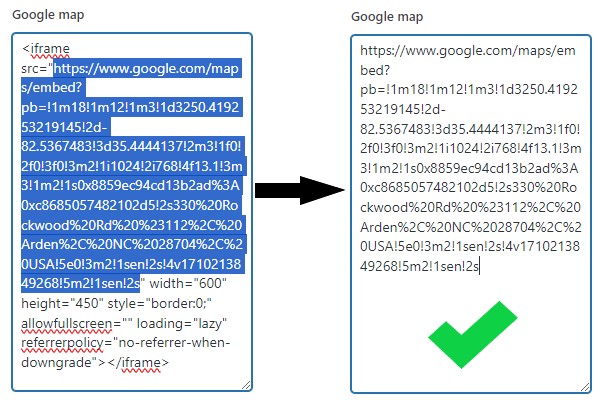
- Ấn chọn Update để lưu các thay đổi
2.2. Quản lý menu, bảng giá
2.2.1. Thêm/Sửa/Xóa danh mục
* Hướng dẫn thêm danh mục:
- Chọn tab Menu
- Click chọn Add Category để thêm danh mục mới
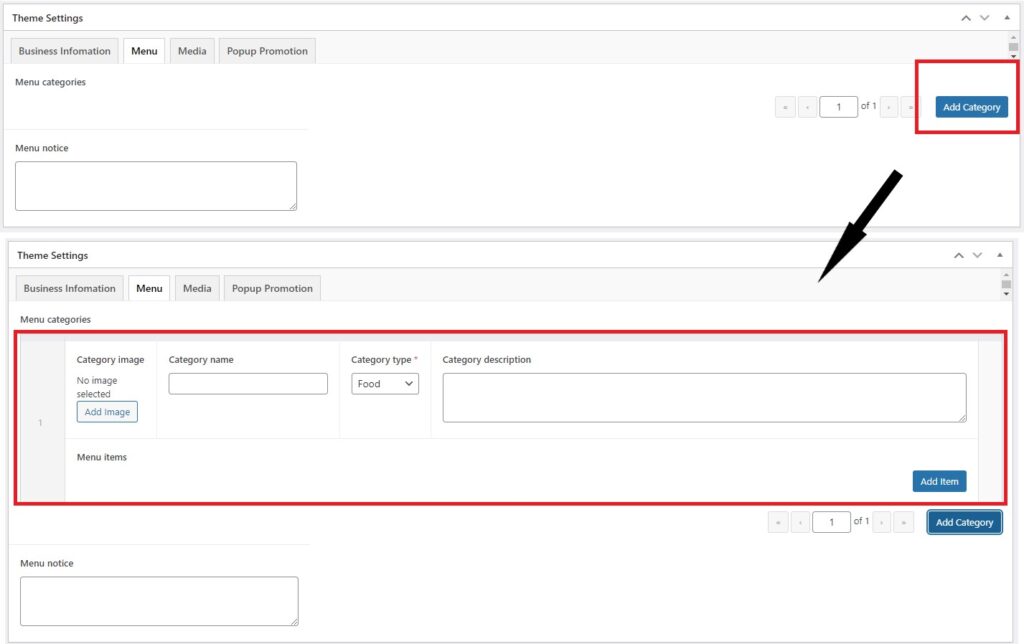
- Nhập Category name (tên danh mục)
- Thêm Category image (hình ảnh danh mục)
- Chọn Category type (loại danh mục) là Drink hoặc Food
- Nhập Category description (mổ tả danh mục) nếu có
- Ấn chọn Update để lưu các thay đổi
* Hướng dẫn xóa danh mục:
- Chọn tab Menu
- Di chuyển chuột đến danh mục cần xóa, tại vị trí được dấu, click để thu gọn danh mục lại
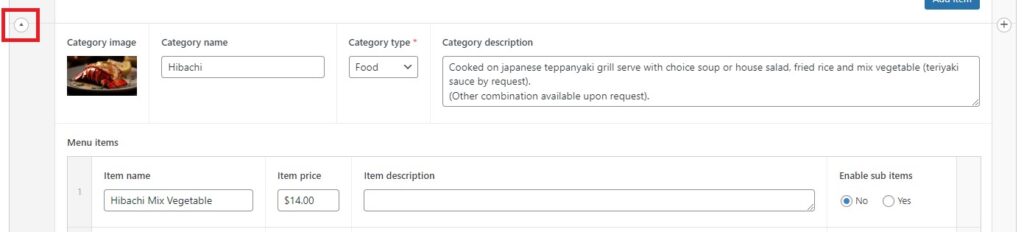
- Sau khi danh mục đã được thu gọn lại, di chuyển chuột đến danh mục cần xóa, nút Remove Row sẽ được hiển thị, click chọn và xác nhận xóa.

- Ấn chọn Update để lưu các thay đổi
2.2.2. Thêm/Sửa/Xóa món trong danh mục
* Hướng dẫn thêm món vào danh mục:
- Chọn tab Menu
- Đi đến danh mục cần thêm món vào, click chọn Add Item để thêm món
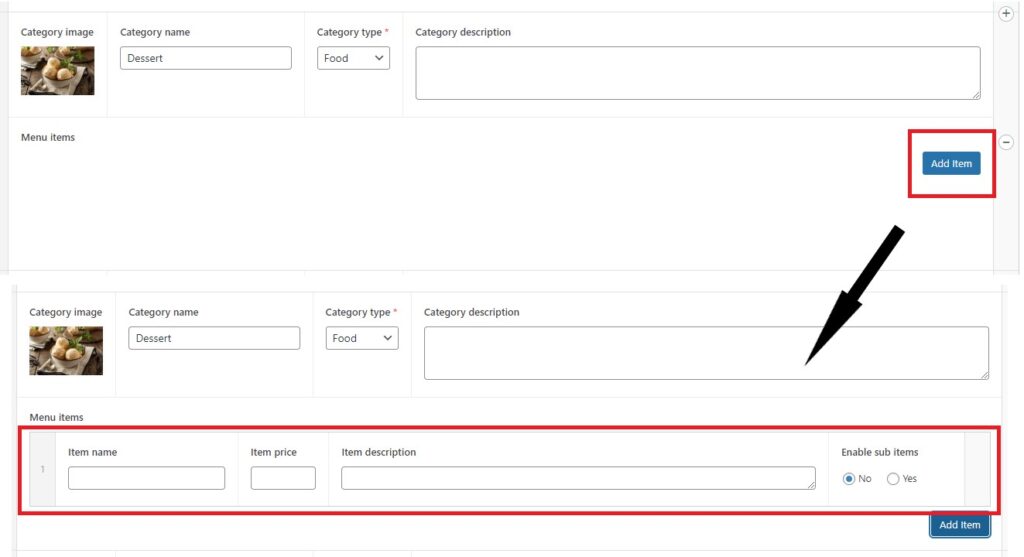
- Nhập Item name (tên món)
- Nhập Item price (giá món)
- Nhập Item description (mô tả món)
- Tích chọn No ở mục Enable sub items nếu chỉ là món bình thường. Chọn Yes nếu trong danh mục đó có danh mục con bên trong. Xem thêm hướng dẫn ở mục 2.2.3 bên dưới
- Ấn chọn Update để lưu các thay đổi
* Hướng dẫn xóa món trong danh mục:
- Chọn tab Menu
- Di chuyển chuột đến món cần xóa trong danh mục, nút Remove Row sẽ được hiển thị, click chọn và xác nhận xóa
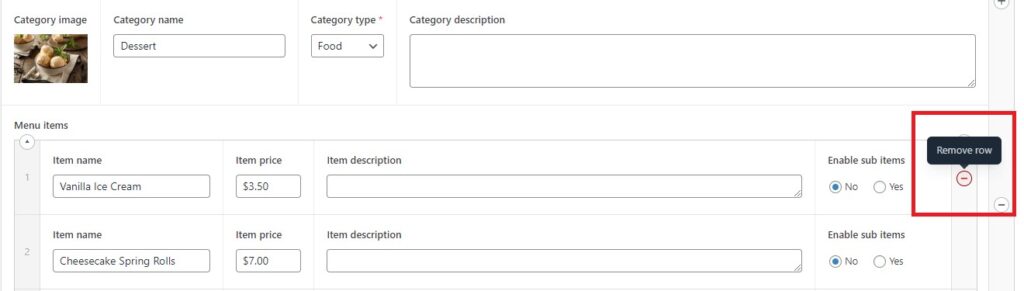
- Ấn chọn Update để lưu các thay đổi
2.2.3. Thêm/Sửa/Xóa danh mục con và món trong danh mục con
* Hướng dẫn thêm danh mục con và món:
- Chọn tab Menu
- Đi đến danh mục cần thêm danh mục con vào, click chọn Add Item và thêm các thông tin tương tự như thêm món ăn bình thường vào danh mục
- Tích chọn Yes ở mục Enable sub items. Lúc này Item bạn thêm vào sẽ được hiểu như là một danh mục con, không phải là một món trong danh mục nữa
- Nút Add Sub Item sẽ được hiển thị, click chọn để thêm món vào danh mục con
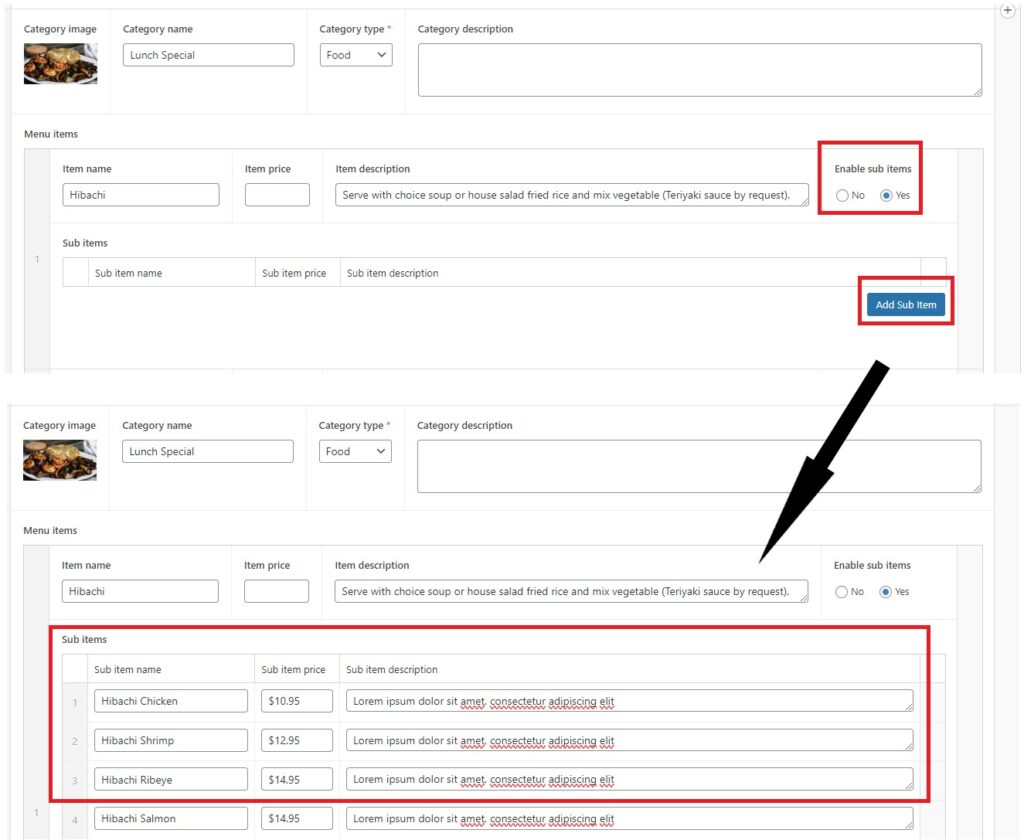
- Nhập Sub item name (tên món trong danh mục con)
- Nhập Sub item price (giá của món trong danh mục con)
- Nhập Sub item description (mô tả của món trong danh mục con)
- Ấn chọn Update để lưu các thay đổi
* Hướng dẫn xóa món trong danh mục con:
- Chọn tab Menu
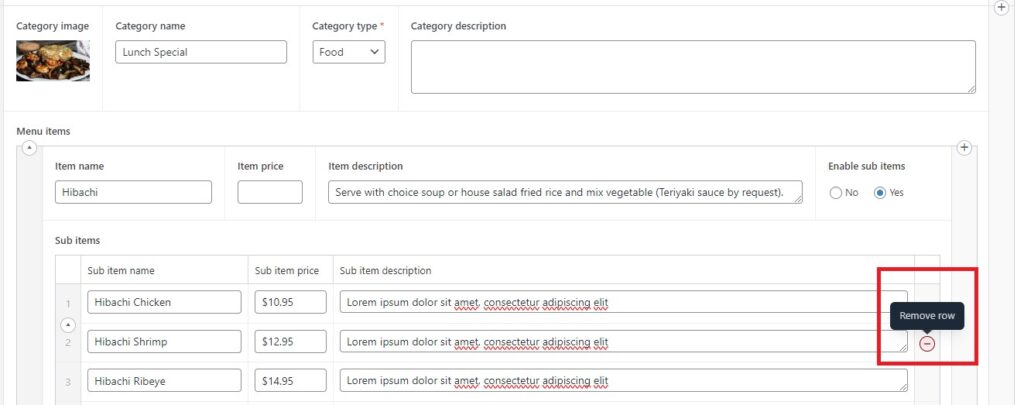
- Di chuyển chuột đến món cần xóa trong danh mục con, nút Remove Row sẽ được hiển thị, click chọn và xác nhận xóa
- Ấn chọn Update để lưu các thay đổi
* Hướng dẫn xóa danh mục con:
- Chọn tab Menu
- Di chuyển chuột đến danh mục con cần xóa, tại vị trí được dấu, click để thu gọn danh mục con lại
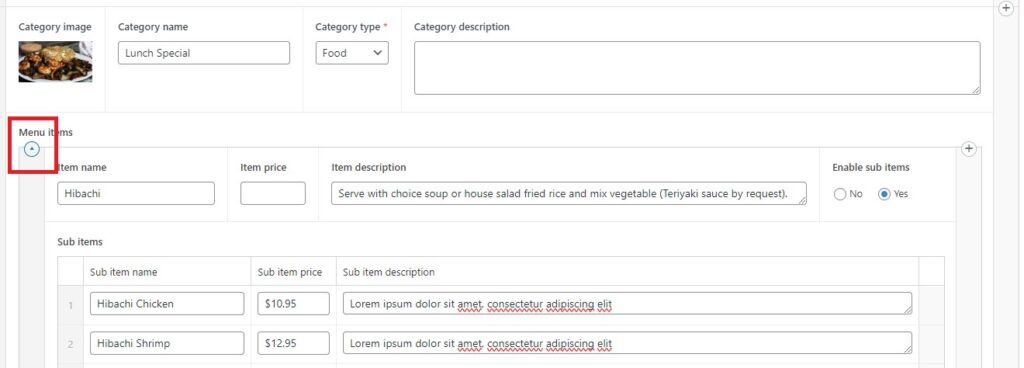
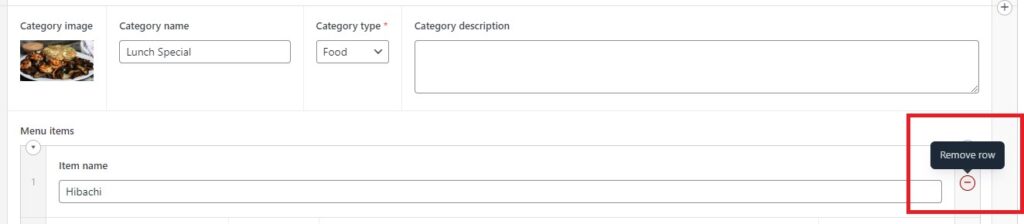
- Sau khi danh mục con đã được thu gọn lại, di chuyển chuột đến danh mục con cần xóa, nút Remove Row sẽ được hiển thị, click chọn và xác nhận xóa. Trường hợp danh mục con còn món trong đó thì khi xóa danh mục con những món ăn trong đó sẽ bị xóa theo
- Ấn chọn Update để lưu các thay đổi
2.3. Quản lý Gallery, Popup promotion
2.3.1. Gallery
- Chọn tab Media
- Click chọn Add Gallery để thêm gallery mới
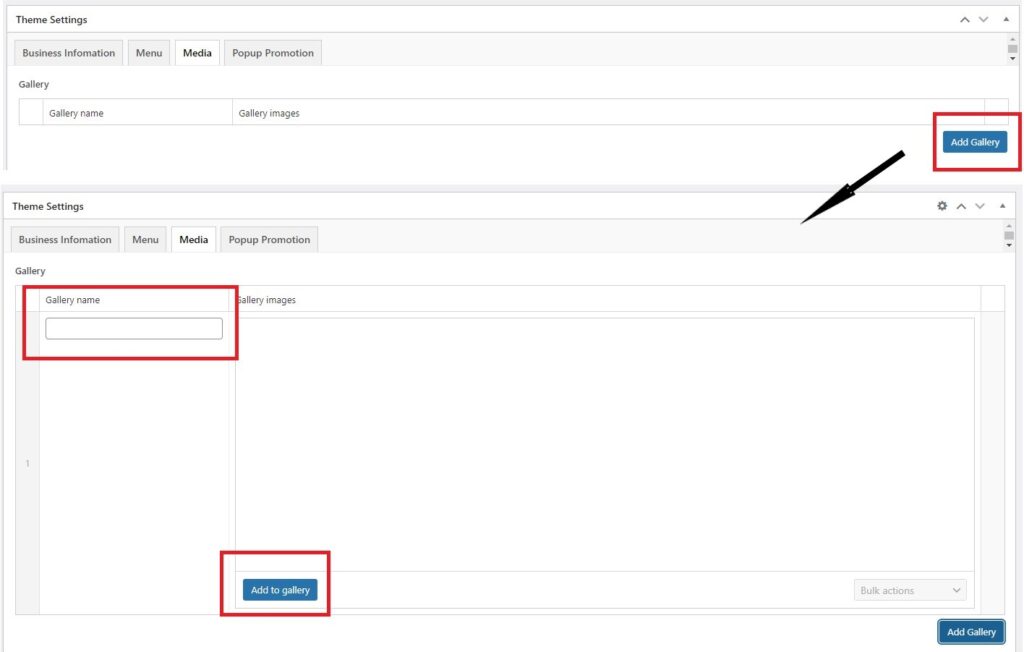
- Nhập tên của Gallery
- Click chọn Add to gallery để thêm hình ảnh vào
- Ấn chọn Update để lưu các thay đổi
2.3.2. Popup Promotion
- Chọn tab Popup Promotion
- Ở cột Status chọn On để bật tính năng popup promotion
- Click vào nút Add image ở cột Promotion image để chọn hình ảnh bạn muốn hiển thị hoặc tải hình ảnh mới lên
- Tại cột Display setting, bạn có thể chọn Always on nếu không muốn đặt ngày tắt cho popup promotion của mình. Ngược lại, hãy chọn Scheduled off và cột Turn off date sẽ được hiển thị, sau đó bạn có thể nhập ngày tắt cho popup promotion.

- Ấn chọn Update để lưu các thay đổi