Tải và đăng nhập WooCommerce App trên mobile
– Tải ứng dụng
WooCommerce Mobile App về thiết bị.
+
iOS:
https://apps.apple.com/us/app/id1389130815
+
Android:
https://play.google.com/store/apps/details?id=com.woocommerce.android
– Đăng nhập bằng tài khoản chúng tôi cung cấp.

Tạo đơn hàng trên WooCommerce App
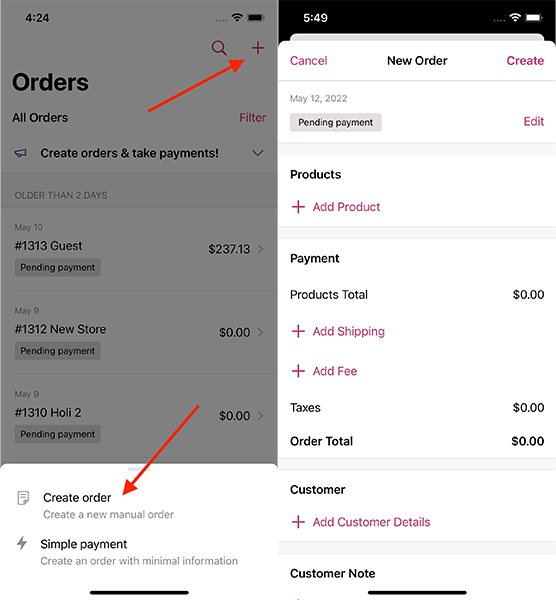
– Nhấn vào biểu tượng
+ ở trên cùng bên phải trên tab
Order.
– Nhấn vào tùy chọn
Create Order trong action sheet được trình bày ở cuối màn hình.
– Màn hình
New Order sẽ xuất hiện.
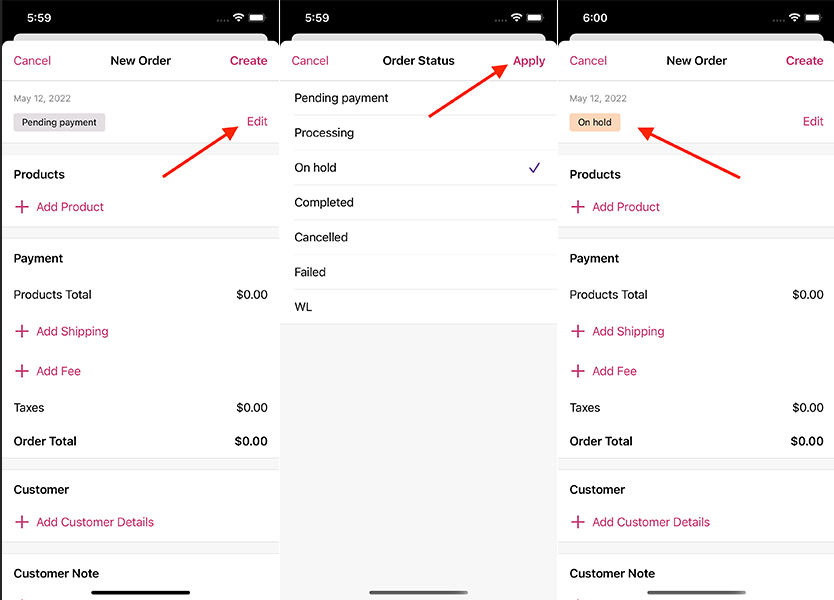
– Đặt trạng thái đơn hàng:
+ Nhấn vào nút
Edit trong phần đầu tiên của màn hình để cập nhật trạng thái đơn hàng.
+ Một màn hình với tất cả các trạng thái có sẵn sẽ được hiển thị.
+ Nhấn vào nút
Apply ở trên cùng bên phải của màn hình để lưu thay đổi.
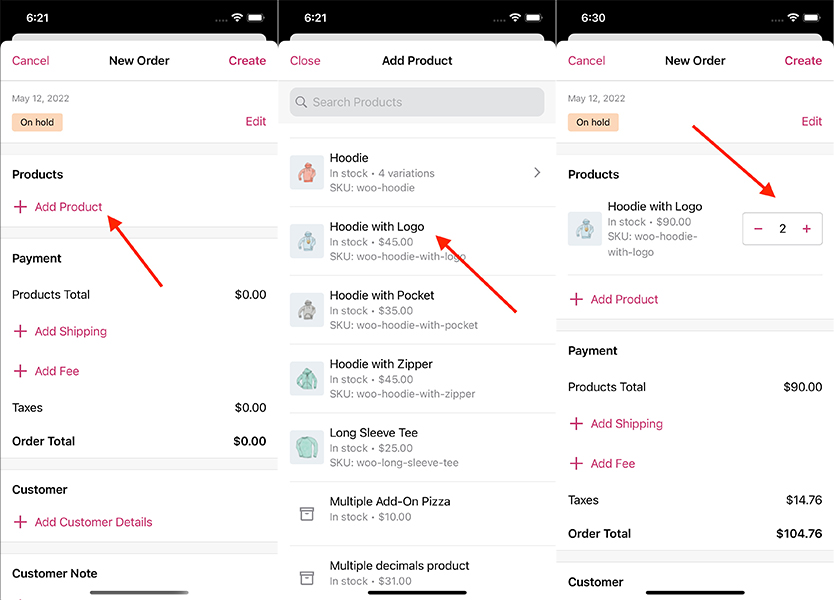
– Thêm sản phẩm:
+ Nhấn vào nút
+ Add Product trong
Products.
+ Tìm kiếm và chọn sản phẩm muốn thêm.
+ Điều chỉnh số lượng.
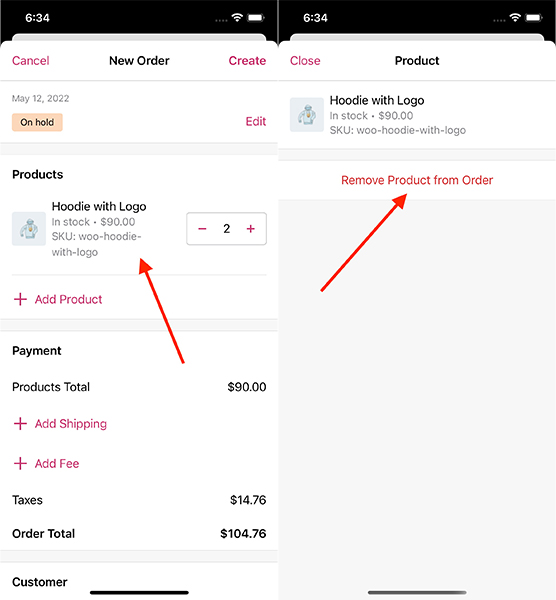
– Xoá một sản phẩm:
+ Nhấn vào sản phẩm bạn muốn xóa.
+ Nhấn vào nút
Remove Product from Order để xoá sản phẩm khỏi đơn đặt hàng.
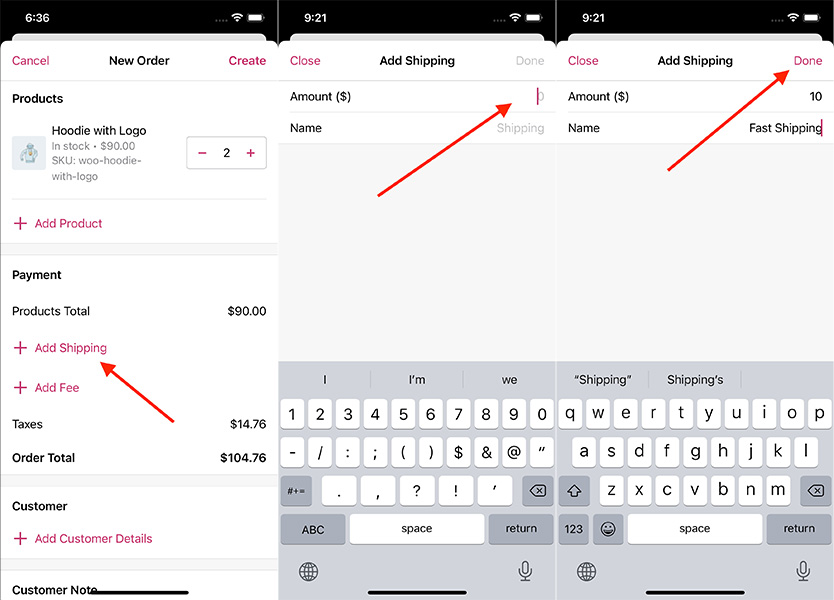
– Tuỳ chỉnh phương thức vận chuyển:
+ Trên phần
Payments , nhấn vào nút
+ Add Shipping.
+ Nhập giá trị bạn muốn tính phí và tùy chọn tên cho nó.
+ Nhấn vào nút
Done để lưu thay đổi.
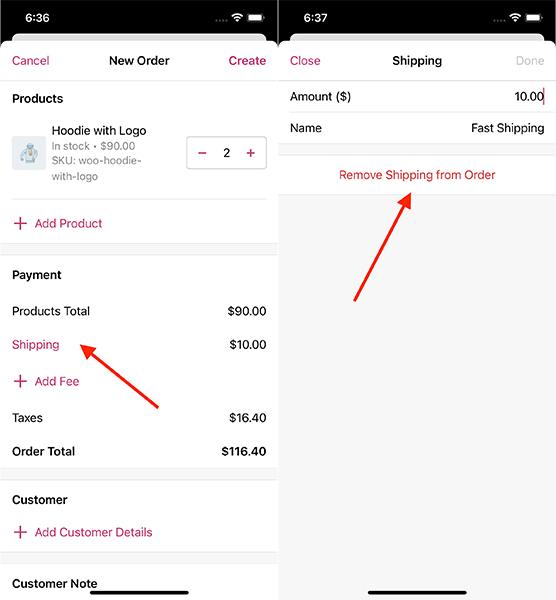
– Xóa tuỳ chỉnh phương thức vận chuyển:
+ Trên phần
Payments , hãy nhấn vào nút
Shipping.
+ Nhấn vào nút
Remove Shipping from Order để xoá.
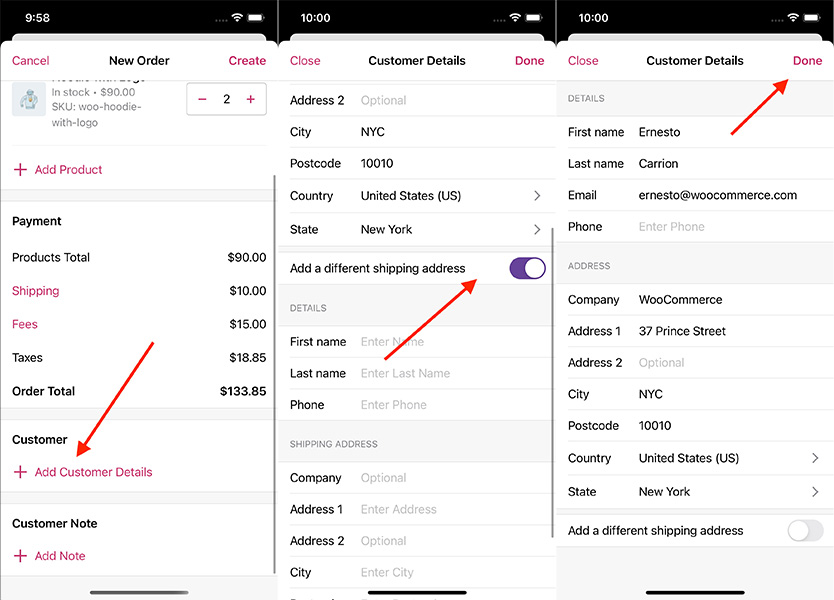
– Thêm thông tin khách hàng:
+ Trên phần
Customer, hãy nhấn vào nút
+ Add Customer Details.
+ Nhập thông tin khách hàng vào bên dưới. Nếu bạn muốn thêm một địa chỉ giao hàng khác, bạn có thể bật
add a different shipping address.
+ Nhấn vào nút
Done để lưu các thay đổi.
– Hoàn thành việc tạo đơn hàng mới:
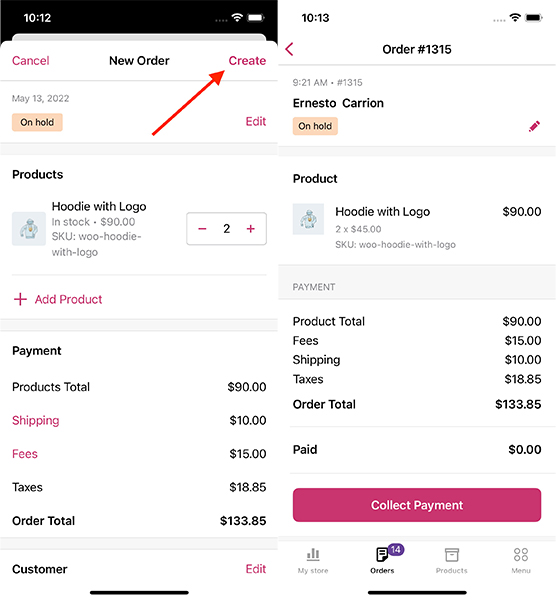
+ Khi đơn đặt hàng của bạn hoàn tất, bạn có thể nhấn vào nút
Create ở trên cùng bên phải.
+ Sau khi đơn hàng được tạo, bạn sẽ được chuyển đến màn hình chi tiết đơn hàng, nơi bạn có thể thực hiện các thao tác cần thiết để hoàn thành đơn hàng.
– Chỉnh sửa đơn hàng:
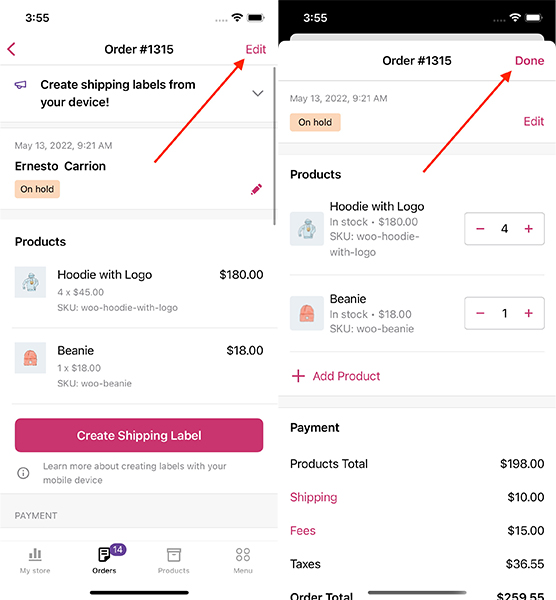
+ Từ
order detail, hãy nhấn vào nút
Edit , nằm ở trên cùng bên phải của thanh điều hướng.
+ Chỉnh sửa bất kỳ trường nào cần thiết. Các thay đổi sẽ được lưu ngay lập tức vào đơn hàng.
+ Nhấn vào
Done để loại bỏ biểu mẫu chỉnh sửa.
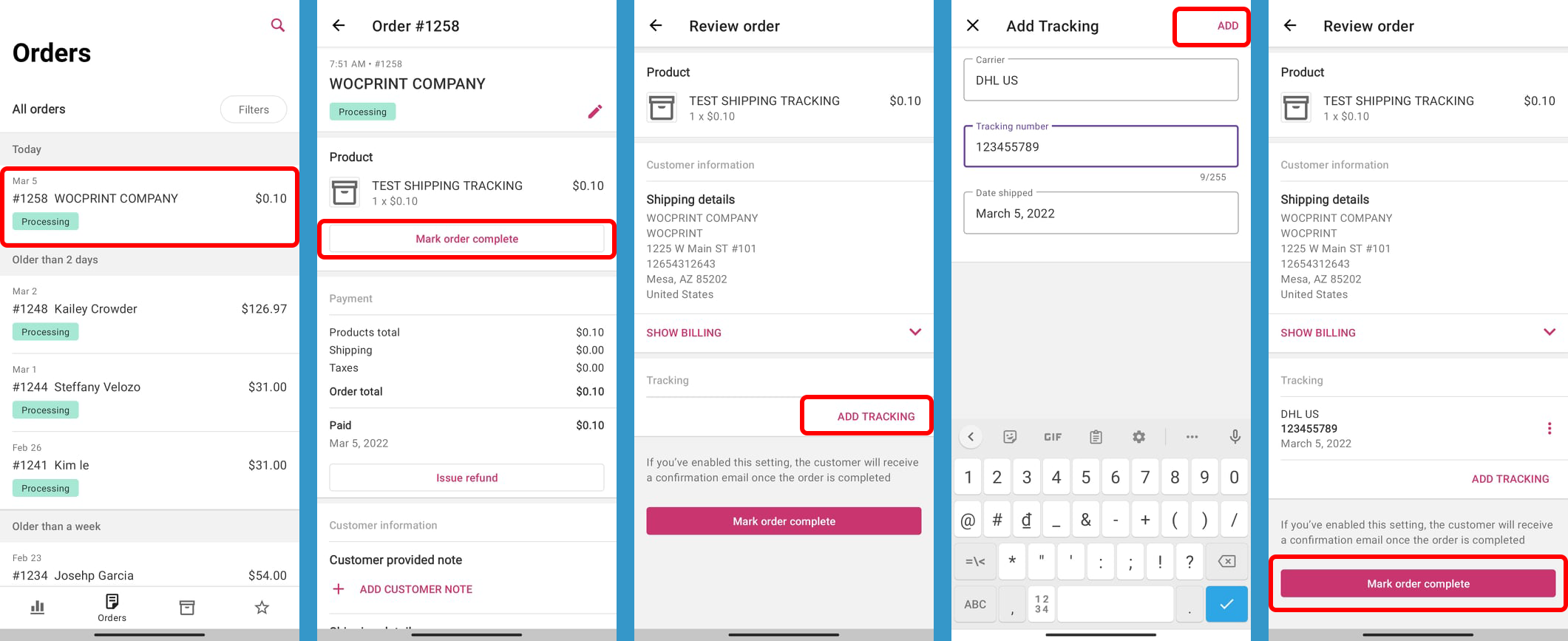
Thêm Tracking Number vào đơn hàng
– Chọn Order cần thêm.
– Chọn
Mark order complete.
– Chọn
Add Tracking thêm thông tin shipping, nhấn
ADD.
– Chọn
Mark order complete.
Hệ thống sẽ tự động gửi email tracking number đến khách hàng hoặc khách hàng có thể kiểm tra tại website.